





Xin chào! Chúng tôi có thể giúp gì cho bạn hôm nay?
Cài Đặt aaPanel Trên VPS Ubuntu Từ A–Z (Chi Tiết 2026)
-
Trang chủ
-
Hosting & VPS
-
Hướng Dẫn Cài Đặt aaPanel Trên VPS Ubuntu Từ A–Z (Chi Tiết 2026)
Hướng Dẫn Cài Đặt aaPanel Trên VPS Ubuntu Từ A–Z (Chi Tiết 2026)
Hướng dẫn cài đặt aaPanel trên VPS Ubuntu 22.04/24.04: lệnh cài, đăng nhập, cài LNMP, mở port, bảo mật panel và sửa lỗi thường gặp.

Nội dung
Bạn đang tìm kiếm một giải pháp quản trị VPS (Virtual Private Server) toàn diện, miễn phí và dễ sử dụng? Trong thế giới máy chủ Linux, nếu bạn cảm thấy giao diện dòng lệnh (Command Line) quá khô khan, khó nhớ và dễ gây lỗi, thì aaPanel chính là "vị cứu tinh" hoàn hảo.
Trong bài viết này, đội ngũ kỹ thuật của TeamDevDesign sẽ hướng dẫn bạn chi tiết từ A–Z cách cài đặt aaPanel trên VPS Linux (áp dụng cho Ubuntu, Debian, CentOS, AlmaLinux). Không chỉ dừng lại ở việc cài đặt, chúng tôi còn hướng dẫn bạn cách tối ưu môi trường Web Server, tạo website WordPress, và thiết lập SSL Let's Encrypt miễn phí chuẩn SEO 2026. Bất kể bạn là người mới bắt đầu hay dân kỹ thuật chuyên nghiệp, bài viết cực kỳ chi tiết này sẽ giúp bạn làm chủ hệ thống của mình một cách hoàn hảo nhất.
1. aaPanel Là Gì? Tại Sao Nên Cài aaPanel Trên VPS?
aaPanel là phiên bản quốc tế của BT Panel (BaoTa Panel) – một trong những Control Panel quản lý máy chủ Linux phổ biến nhất toàn cầu. aaPanel cung cấp một giao diện đồ họa (GUI) quản trị trực quan trên nền web, giúp bạn thao tác mọi thứ với máy chủ chỉ bằng những cú click chuột thay vì gõ hàng tá dòng lệnh phức tạp.
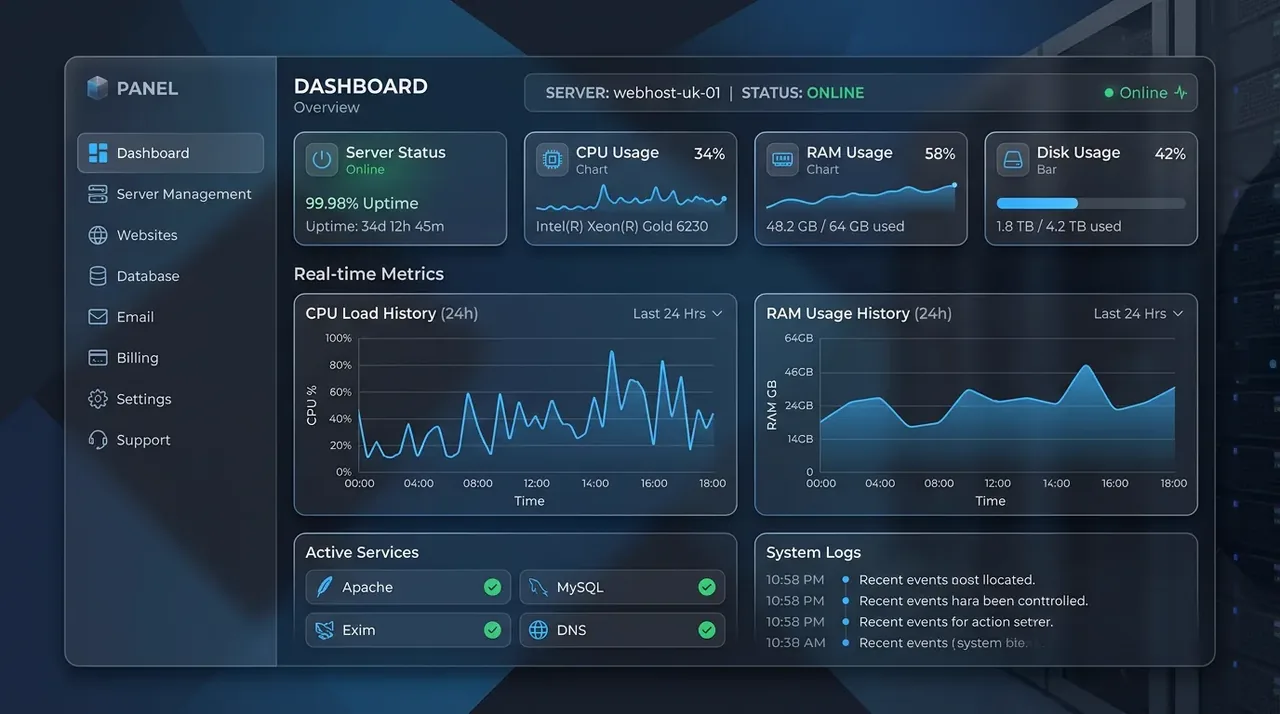
Những Tính Năng Và Lợi Ích Tuyệt Vời Của aaPanel:
- Không Cần Thành Thạo Linux: Bạn vẫn có thể vận hành VPS hiệu quả mà không cần trở thành chuyên gia về lệnh Linux. Các thao tác như tạo website, cài chứng chỉ SSL, quản lý Database đều thực hiện trực quan.
- Cài Đặt Website Siêu Nhanh (One-click Install): Tích hợp sẵn One-click Deployment cho các mã nguồn mở như WordPress, Laravel, Joomla. Bạn có thể dựng xong một website trong vòng 5 phút.
- Tiết Kiệm Chi Phí Khổng Lồ: aaPanel hoàn toàn miễn phí cho các tính năng lõi (Quản lý Web, MySQL, PHP, FTP, Cronjob, SSL), giúp bạn tiết kiệm hàng chục USD/tháng so với việc dùng cPanel hay DirectAdmin.
- Hệ Sinh Thái Ứng Dụng Đa Dạng: Chợ ứng dụng App Store của aaPanel cho phép cài đặt thêm Redis, Memcached, MongoDB, PM2 (Node.js), Docker, Google Drive Backup chỉ với một click.
- Bảo Mật Tối Ưu: Tích hợp sẵn tường lửa Nginx WAF, Fail2ban, đổi cổng đăng nhập, giới hạn IP truy cập và xác thực hai yếu tố (2FA).
2. Nên Chọn Cấu Hình VPS Nào Để Cài aaPanel?
Dù aaPanel được mệnh danh là siêu nhẹ, nhưng hiệu năng của hệ thống phụ thuộc rất lớn vào phần cứng VPS và số lượng website bạn định chạy. Dưới đây là khuyến nghị cấu hình từ TeamDevDesign dựa trên thực tế triển khai năm 2026:
| Cấu hình RAM | Ứng dụng phù hợp | Lưu ý quan trọng |
|---|---|---|
| VPS 1GB RAM | Học tập, vọc vạch, 1-2 blog cá nhân traffic cực nhỏ. | Chỉ nên chạy Nginx + PHP + MySQL 5.7. Tuyệt đối không cài MySQL 8.0 vì sẽ gây tràn RAM (OOM - Out of Memory). |
| VPS 2GB RAM | Web doanh nghiệp, Blog chuyên nghiệp, website bán hàng cơ bản. | Đây là cấu hình tiêu chuẩn tối thiểu khuyên dùng. Chạy mượt mà WordPress với lưu lượng 1.000 - 3.000 traffic/ngày. |
| VPS 4GB RAM trở lên | WooCommerce, trang tin tức lớn, Landing Page chạy quảng cáo. | Thoải mái cài đặt MySQL 8.0, cấu hình Redis Cache, Elasticsearch và chạy đồng thời hàng chục website. |
Tip tối ưu phần cứng: Hãy ưu tiên thuê VPS sử dụng ổ cứng SSD NVMe thay vì SSD SATA thông thường. Tốc độ đọc/ghi (IOPS) của NVMe cao gấp 4-6 lần, giúp các thao tác ghi Database và sinh Cache của WordPress diễn ra tức thời, giảm hẳn thời gian tải trang (TTFB).
3. Điều Kiện Chuẩn Bị Trước Khi Cài Đặt
Để đảm bảo quá trình cài đặt aaPanel không báo lỗi, máy chủ của bạn cần đáp ứng điều kiện tiên quyết: BẮT BUỘC PHẢI LÀ CLEAN OS (Hệ điều hành mới hoàn toàn, chưa từng cài đặt Apache, Nginx, PHP hay MySQL trước đó).
Các hệ điều hành Linux được aaPanel hỗ trợ chính thức và ổn định nhất bao gồm:
- Ubuntu: 20.04 LTS, 22.04 LTS, 24.04 LTS (Khuyên dùng)
- Debian: 11, 12
- CentOS / AlmaLinux / Rocky Linux: 7.x, 8.x, 9.x
4. Hướng Dẫn Các Bước Cài Đặt aaPanel VPS Chi Tiết Từ A-Z
Bước 1: Đăng Nhập VPS Qua SSH
Trên máy tính của bạn, hãy sử dụng phần mềm Terminal (macOS/Linux) hoặc PuTTY, MobaXterm, Bitvise SSH (Windows) để kết nối tới VPS bằng quyền root.
ssh root@IP_VPS_CUA_BAN
Hệ thống sẽ yêu cầu bạn nhập mật khẩu (Lưu ý: trên Linux khi gõ mật khẩu sẽ không hiện ký tự để bảo mật, bạn cứ gõ đúng và nhấn Enter).
Bước 2: Cập Nhật Hệ Thống Cơ Bản
Trước khi cài đặt bất cứ thứ gì, việc cập nhật hệ điều hành lên phiên bản mới nhất là điều bắt buộc. Điều này giúp vá các lỗ hổng bảo mật và cập nhật các thư viện nền tảng.
Đối với Ubuntu / Debian:
sudo apt update && sudo apt upgrade -y
Đối với CentOS / AlmaLinux / Rocky Linux:
sudo yum update -y
Bước 3: Chạy Script Cài Đặt Tự Động aaPanel
Copy và dán lệnh tương ứng với Hệ điều hành của bạn vào cửa sổ SSH, sau đó nhấn Enter.
Script dành cho Ubuntu/Deepin/Debian:
URL=https://www.aapanel.com/script/install_6.0_en.sh && if [ -f /usr/bin/curl ];then curl -ksSO "$URL" ;else wget --no-check-certificate -O install_6.0_en.sh "$URL";fi;bash install_6.0_en.sh aapanel
Script dành cho CentOS/AlmaLinux/Rocky Linux:
yum install -y wget && wget -O install.sh http://www.aapanel.com/script/install_6.0_en.sh && bash install.sh aapanel
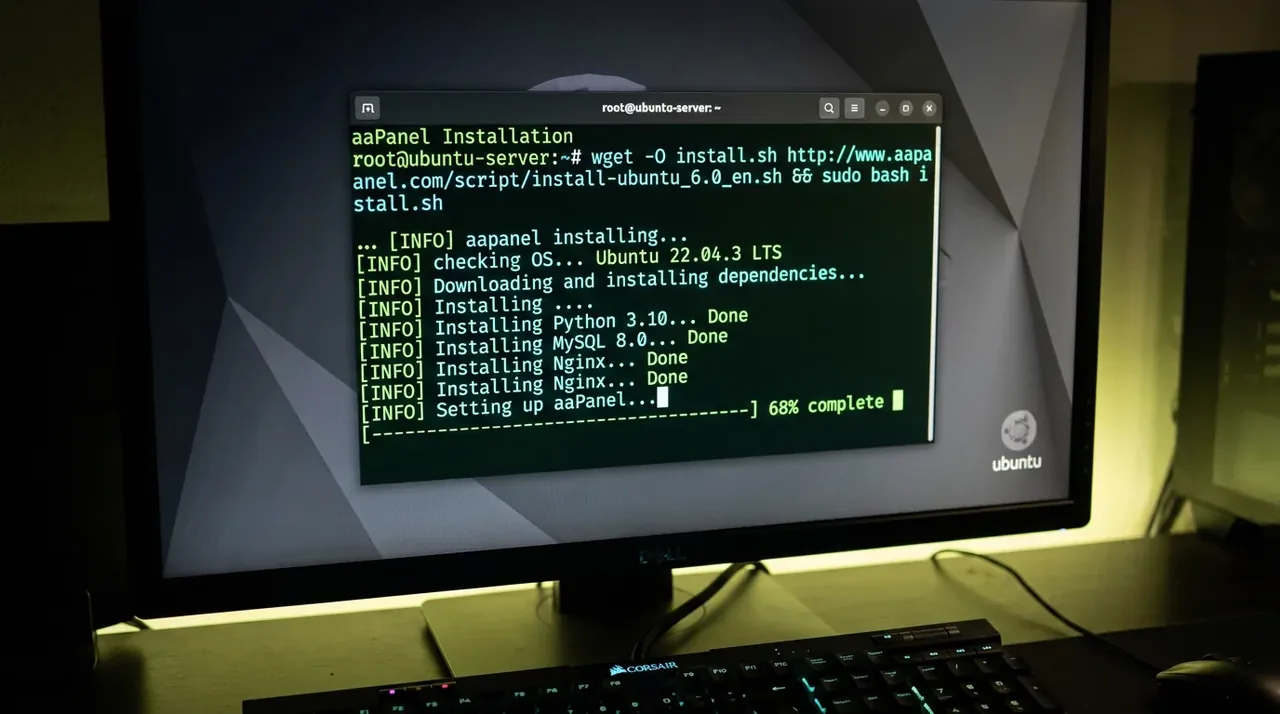
Trong quá trình chạy, hệ thống sẽ hỏi bạn Do you want to install aaPanel to the /www directory now?(y/n):. Hãy gõ chữ y và nhấn Enter.
Quá trình cài đặt tải về các mã nguồn lõi sẽ diễn ra tự động trong khoảng 3 đến 10 phút.
Bước 4: Lưu Thông Tin Đăng Nhập Quản Trị
Khi tiến trình kết thúc (đạt 100%), bạn sẽ thấy một thông báo màu sắc nổi bật hiển thị trên màn hình. Đây là thông tin tối quan trọng, hãy copy và lưu vào file Note ngay lập tức:
- aaPanel Internet Address:
http://IP_VPS:8888/chuoi-bao-mat(Đường dẫn truy cập aaPanel) - username: Ký tự ngẫu nhiên (ví dụ: a8b7c6d5)
- password: Ký tự ngẫu nhiên (ví dụ: XyZ123!@)
Bước 5: Đăng Nhập Và Cấu Hình Môi Trường Ban Đầu (LNMP)
Truy cập vào aaPanel Internet Address trên trình duyệt, đăng nhập bằng Username và Password. Ngay lập tức, aaPanel sẽ chào đón bạn bằng một hộp thoại yêu cầu cài đặt môi trường Web Server.
Bạn sẽ thấy hai lựa chọn chính là LNMP (Nginx) và LAMP (Apache). TeamDevDesign khuyên bạn chọn LNMP với cấu hình như sau để đạt tối ưu hóa tốt nhất:
- Nginx: 1.22 hoặc mới nhất (Nginx xử lý truy cập tĩnh và concurrent connections vượt trội hơn Apache).
- MySQL: 10.4 MariaDB (hoặc MySQL 8.0 nếu RAM > 2GB).
- PHP: 8.1 hoặc 8.2 (Phiên bản mới giúp code chạy nhanh hơn 20% so với PHP 7.4).
- phpMyAdmin: 5.2.
- Method (Phương pháp cài): Chọn Fast (Chỉ mất 5-15 phút tải bản build sẵn). Nếu chọn Compiled sẽ mất 1-3 tiếng để biên dịch.
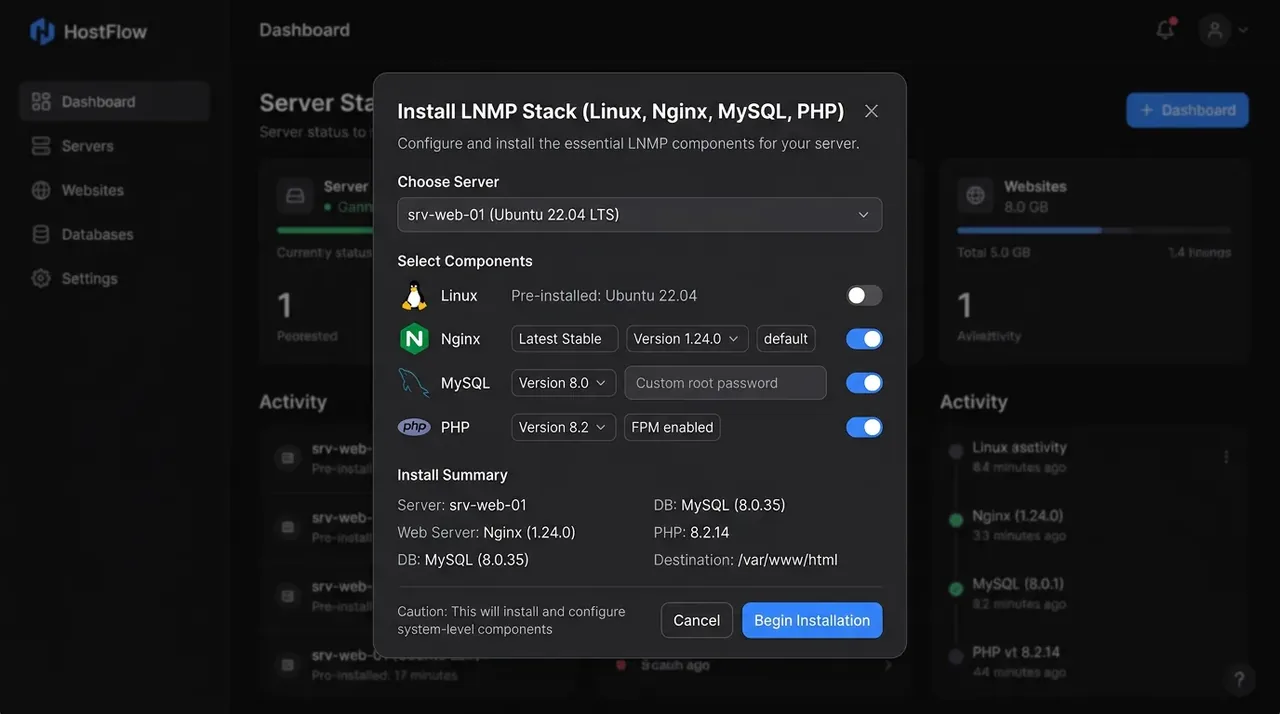
Nhấn One-click và chờ đợi các phần mềm cài đặt hoàn tất. Trong lúc này, bạn không nên đóng trình duyệt.
5. Hướng Dẫn Dựng Website WordPress Trên aaPanel Cực Nhanh
Bước 1: Trỏ Tên Miền (Domain) Về IP VPS
Vào trang quản lý tên miền (như Cloudflare, Tenten, Mắt Bão), tạo một bản ghi (Record) loại A, với Host là @ (hoặc www) và Giá trị (Value) là Địa chỉ IP của VPS của bạn. Bỏ dấu đám mây cam nếu dùng Cloudflare để cài SSL dễ dàng hơn.
Bước 2: Thêm Website (Add Site)
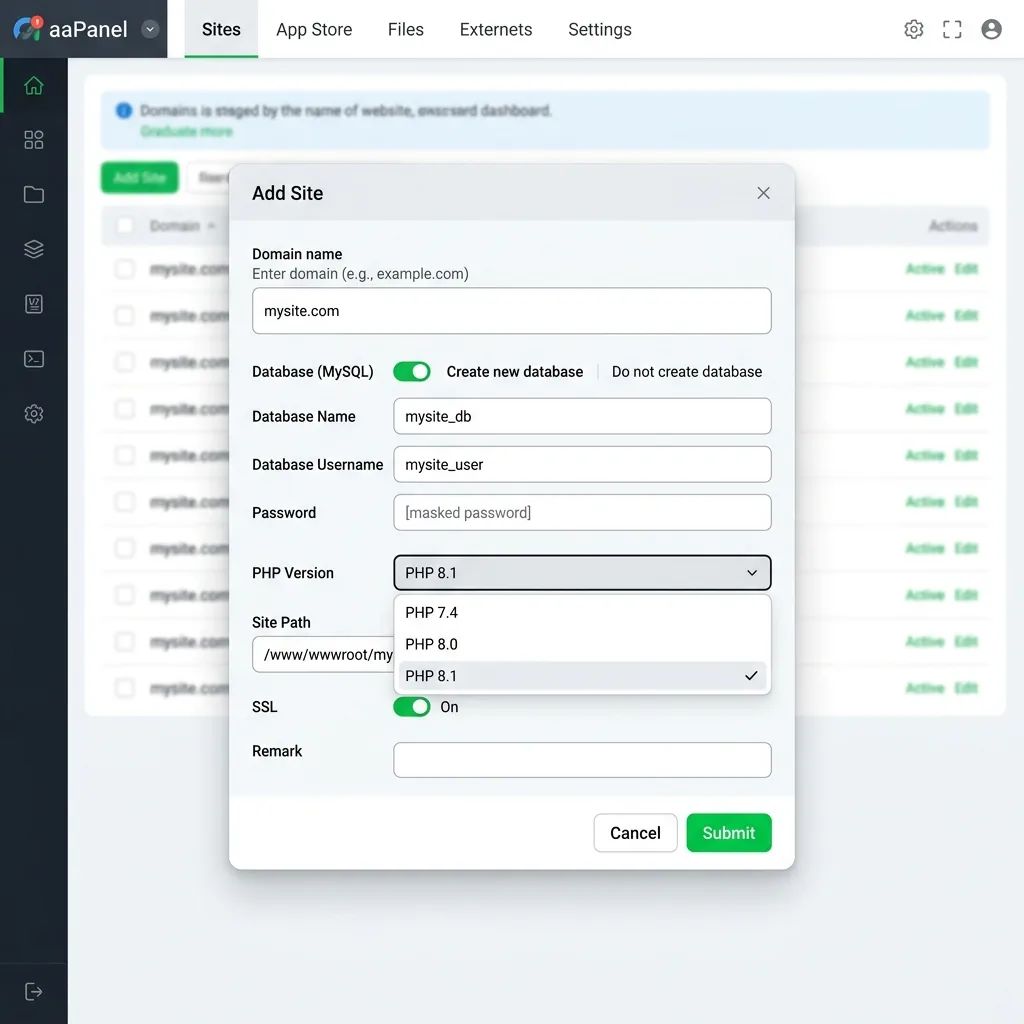
- Trong giao diện aaPanel, vào menu Website bên tay trái, nhấn nút xanh Add site.
- Domain name: Nhập tên miền của bạn (ví dụ
domain.com). - Database: Đổi mục này từ
Not setthànhMySQL. Hệ thống sẽ tự tạo Database Name và Password cho bạn. (Hãy lưu lại thông tin này). - PHP Version: Chọn phiên bản PHP 8.1 hoặc 8.2 đã cài.
- Nhấn Submit.
Bước 3: Tải Mã Nguồn WordPress và Cài Đặt
Vào menu Files của aaPanel, truy cập vào thư mục chứa website (thường là /www/wwwroot/domain.com). Xóa file index.html mặc định.
Nhấn nút Remote Download (Tải từ xa), nhập URL tải mã nguồn WordPress tiếng Việt mới nhất: https://vi.wordpress.org/latest-vi.zip.
Tải xong, click chuột phải vào file .zip, chọn Unzip. Chuyển toàn bộ file bên trong thư mục wordpress vừa giải nén ra thư mục gốc /www/wwwroot/domain.com.
Mở trình duyệt, truy cập vào tên miền của bạn và làm theo các bước thiết lập WordPress quen thuộc (điền User/Pass database đã lưu ở Bước 2).
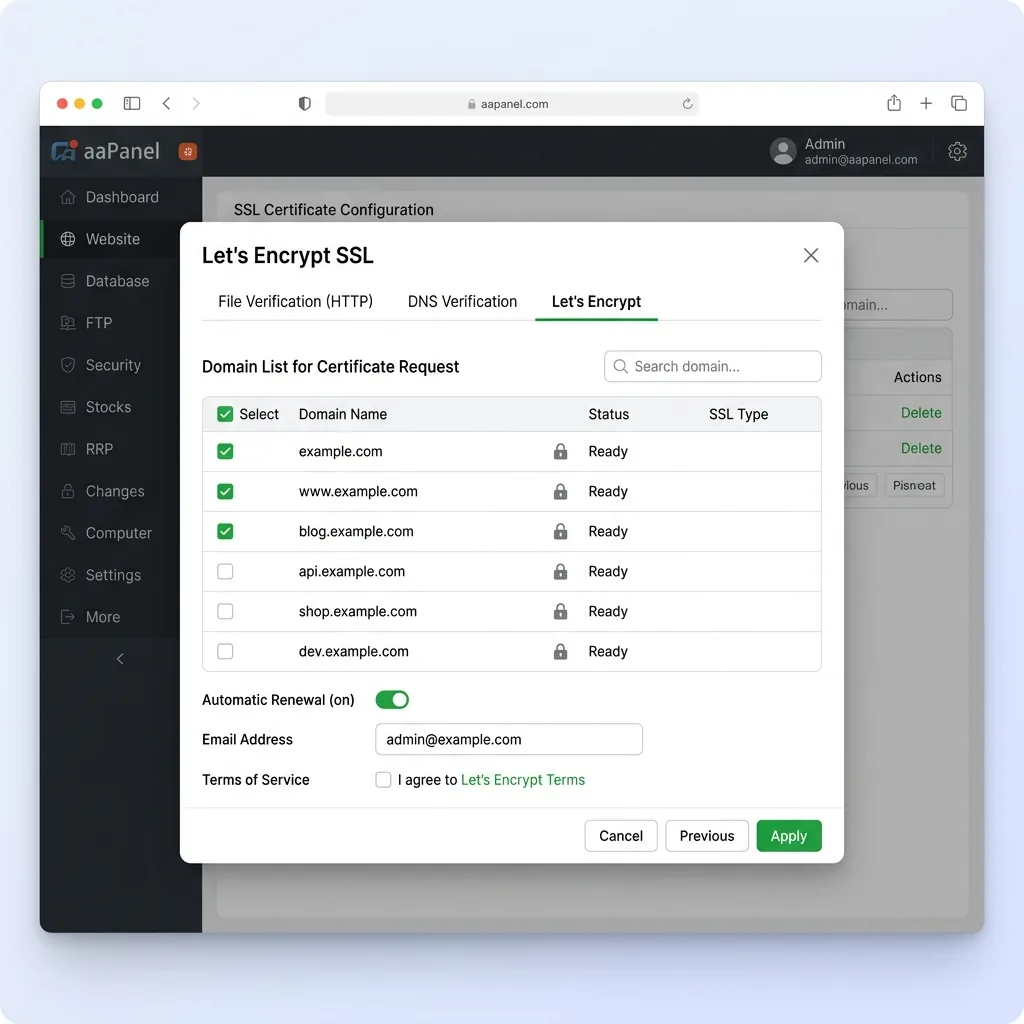
6. Cài Đặt SSL Let's Encrypt Miễn Phí Trên aaPanel
Google bắt buộc các website phải có HTTPS. aaPanel làm việc này cực kỳ đơn giản:
- Vào menu Website, click vào tên miền của bạn (cột Site Name).
- Trong bảng cấu hình hiện ra, chọn tab SSL.
- Chọn tab phụ Let's Encrypt. Tick chọn tên miền của bạn.
- Nhấn Apply và chờ 1-2 phút để máy chủ giao tiếp với Let's Encrypt.
- Khi thành công, bật công tắc Force HTTPS góc trên bên phải để bắt buộc mọi truy cập HTTP đều tự chuyển hướng sang HTTPS bảo mật.
7. Xử Lý Các Lỗi Thường Gặp Cho Người Mới
Lỗi không truy cập được Port đăng nhập aaPanel (vd 8888)
Nguyên nhân: Port mặc định bị chặn bởi Tường lửa của hệ điều hành hoặc Tường lửa bên ngoài (Security Group) của nhà cung cấp VPS (AWS, Google Cloud, Oracle).
Khắc phục:
Nếu dùng VPS nội bộ, hãy mở port trên ufw (Ubuntu):
sudo ufw allow 8888/tcp && sudo ufw reload
Nếu dùng Cloud xịn (AWS, Azure), bạn phải lên trang web quản trị của hãng, mở Inbound Rules cho Port 8888.
VPS bị treo, sập nguồn do hết RAM
Nguyên nhân: Cài MySQL 8.0 trên VPS chỉ có 1GB RAM, hoặc website bị tấn công DDoS làm cạn kiệt tài nguyên.
Khắc phục: Nâng cấp RAM (thuê gói VPS 2GB trở lên). Tạo Swap File (RAM ảo). Hoặc vào aaPanel App Store, tìm phần mềm Linux Tools, cấu hình Swap ở mức độ 2GB để chống tràn bộ nhớ.
Lỗi cài SSL thất bại
Nguyên nhân: Tên miền chưa trỏ về IP VPS, hoặc Cloudflare đang bật Proxy (Đám mây màu cam) chặn quá trình xác thực.
Khắc phục: Đảm bảo tên miền đã trỏ đúng IP. Tắt đám mây cam trên Cloudflare thành mây xám, chạy lại lệnh Apply SSL, sau đó mới bật lại đám mây cam.
Câu hỏi thường gặp (FAQ)
aaPanel cực kỳ bảo mật nếu bạn cấu hình đúng. Nó hỗ trợ Nginx WAF chống SQL Injection, Fail2ban chống dò mật khẩu SSH. Hơn nữa, nó cho phép bạn đổi cổng đăng nhập, thêm đường dẫn bảo mật (Security Entrance) và bật xác thực hai bước Google 2FA. Tuy nhiên, nó không chia cắt tài nguyên (CageFS) mạnh mẽ như CloudLinux + cPanel nên không phù hợp để bán Shared Hosting.
Không có giới hạn từ phần mềm. Giới hạn duy nhất là phần cứng VPS của bạn (RAM, CPU). Một VPS 2GB RAM chạy aaPanel + Nginx có thể gánh được 3-5 website WordPress tin tức, hoặc 1 website bán hàng traffic trung bình.
Truy cập vào VPS bằng SSH. Gõ lệnh bt và nhấn Enter. Nhấn số 14 để xem thông tin đăng nhập mặc định. Hoặc nhấn số 5 để tạo ngay mật khẩu mới vô cùng dễ dàng.
Kết luận
aaPanel thực sự là một cuộc cách mạng cho người dùng máy chủ Linux, biến những thao tác dòng lệnh khô khan trở thành những cú click chuột trực quan. Qua bài hướng dẫn này, hy vọng bạn đã tự tin triển khai thành công aaPanel trên VPS Ubuntu/CentOS, cũng như thiết lập website WordPress bảo mật với SSL Let's Encrypt.
Nếu bạn là chủ doanh nghiệp không có thời gian cấu hình hệ thống, hãy tham khảo dịch vụ Bảo trì & Quản trị Website chuyên nghiệp của TeamDevDesign. Chúng tôi cam kết tối ưu hóa tốc độ load web dưới 1 giây và bảo mật đa tầng, giúp bạn an tâm tuyệt đối phát triển kinh doanh.
Nội dung
Bài Viết Liên Quan
Hosting & VPS
So Sánh Hosting và VPS: Nên Chọn Giải Pháp Nào Cho Website Doanh Nghiệp?
Bài phân tích toàn diện: So sánh Hosting và VPS về hiệu năng, bảo mật, khả năng mở rộng và chi phí....

Hosting & VPS
Cách Tối Ưu VPS Cho WordPress Tải Cực Nhanh Dưới 1 Giây
Hướng dẫn tối ưu VPS cho WordPress từ chuyên gia: cấu hình PHP-FPM, bật Redis/Memcached, tinh chỉnh...

Hosting & VPS
Bảo Mật VPS Linux: 16 Bước Bắt Buộc Cho Người Mới (2026)
16 bước bảo mật VPS Linux: SSH key, đổi port, tắt root, UFW, Fail2Ban, cập nhật tự động, bảo mật aaP...